
1
Минимальные требования
Важно перед началом
Перед обновлением ЛМ ЧЗ до версии 2.0 необходимо обновить компоненты ЕСМ до версии 1.6. Иначе ТС ПИоТ не сможет обнаружить ЛМ 2.0.
| Компонент | Минимальная версия | Примечание |
|---|---|---|
| Драйвер ККТ Атол | 10.10.8.24 | С компонентой «Интеграционные компоненты для ЕСМ» |
| ЕСМ (Единый Сервисный Модуль) | 1.6 | Скачивается из личного кабинета ЕСП |
| lm-controller | 1.6 | Для ЛМ ЧЗ версии 2.0 |
| ФФД касса | 1.2 | Параметр «Торговля маркированными товарами» должен быть включён |
2
Открытые порты и адреса
Следующие порты используются системой. Порты, помеченные «внутри кассы», открывать в брандмауэре не нужно — они используются только локально.
- 50063 / 5063 Порт Контроллера ЛМ ЧЗ — от кассы до ПК с ЛМ ЧЗ
- 50401 / 51401 Подключение к драйверу ТС ПИоТ (внутри кассы)
- 51077 Настройка ТС ПИоТ (внутри кассы)
- 4042 Порт драйвера ККТ (внутри кассы)
- 16732 Веб-сервер АТОЛ — для MasterKassa
Для работы с ФН необходим доступ к адресам:
https://ts-reg.crpt.ru:19100
https://cdn01.crpt.ru:19101 — cdn11.crpt.ru:19101
https://stats.ao-esp.ru
https://api.ao-esp.ru
3
Установка драйвера Атол (ДККТ)
Драйвер устанавливается на компьютер, к которому физически подключена касса АТОЛ.
1
Скачайте дистрибутив
Из архива ЕСМ откройте папку
DKKT. Выберите установщик нужной разрядности:
KKT10-10.10.*.*-windows32-setup-signed.exe
KKT10-10.10.*.*-windows64-setup-signed.exe
Выбор разрядности зависит от разрядности операционной системы и кассового ПО.
2
Запустите установщик
Нажмите «Далее», примите лицензионное соглашение кнопкой «Принимаю».
3
Выберите компоненты
На экране выбора компонентов обязательно оставьте включённой галочку «Интеграционные компоненты для ЕСМ» — без неё ЕСМ не сможет работать с кассой.
4
Завершите установку
Выберите путь установки (рекомендуется оставить по умолчанию), нажмите «Установить», дождитесь завершения, нажмите «Готово».
Если на компьютере уже установлен драйвер АТОЛ старой версии, запустите тот же установщик — он обновит существующий драйвер автоматически.
4
Установка ЕСМ (Единый Сервисный Модуль)
ЕСМ — это программа от ЕСП, которая связывает кассу с Честным знаком через ТС ПИоТ. Устанавливается на тот же компьютер, что и драйвер АТОЛ.
Официальная документация ЕСП
Подробная инструкция по установке и настройке ЕСМ от производителя:
ЕСМ + Атол (Win): Установка и настройка v.2.0 (PDF) →
1
Скачайте ЕСМ
Войдите в личный кабинет ЕСП (
ao-esp.ru). Перейдите в раздел «Скачать ПО» → Тип кассы: «Фискальный регистратор» → Вендор: «Атол» → ОС: «Windows» → нажмите «Скачать». Разархивируйте полученный файл esmpack_windows_<версия>.zip.
2
Запустите установщик ЕСМ
Запустите файл
esm_<версия>-windows-signed-setup.exe. Разрешите приложению вносить изменения (кнопка «Да»). Нажмите «Далее» и примите пользовательское соглашение кнопкой «Принимаю».
3
Выберите компоненты
На экране компонентов рекомендуется также установить «Контроллер ЛМ ЧЗ» — он обеспечивает офлайн-проверку кодов маркировки. Нажмите «Установить».
4
Завершите установку
Дождитесь окончания копирования файлов. Оставьте галочку «Запустить Единый Сервисный Модуль» включённой, нажмите «Готово» — ЕСМ запустится автоматически.
Контроллер ЛМ ЧЗ на отдельном сервере
Если ЛМ ЧЗ установлен на отдельном компьютере, установите
esm-lm-controller_<версия>-windows-setup.exe именно на тот компьютер, где находится ЛМ ЧЗ.
5
Настройка взаимодействия ЕСМ с кассой
После запуска ЕСМ откроется окно «Единый сервисный модуль» на вкладке «Информация». Выполните следующие шаги:
1
Откройте смену на кассе
Запустите «Тест драйвера ККТ» (ДККТ). Перейдите во вкладку Свойства, установите значение «Порт сервера GRPC: 4041», выполните «Проверку связи». Закройте окно Свойства и установите флаг «Включено» в правом верхнем углу. Перейдите во вкладку «Чек» и нажмите «Открыть смену».
2
Обновите список в ЕСМ
В окне ЕСМ нажмите кнопку «Обновить список». В блоке «Информация о кассе» появятся данные: модель, заводской номер, ФН, РНМ, ИНН, смена.
3
Зарегистрируйте ЕСМ
В блоке «ЕСМ» нажмите кнопку «Зарегистрировать». ТС ПИоТ запросит лицензию с серверов ЕСП. После успешной регистрации поля заполнятся.
4
Настройте адрес ЛМ ЧЗ
В блоке «ЛМ ЧЗ» нажмите «Настроить адрес». Если ЛМ ЧЗ установлен на этом же компьютере — адрес
127.0.0.1, порт 50063. Если на другом сервере — укажите его IP-адрес.
После успешной настройки в ЕСМ должно отображаться:
- Блок «ЕСМ» → Лицензия: Активна до [дата]
- Блок «ЛМ ЧЗ» → Статус: Готов к работе
- Блок «ГИС МТ» → Статус: Стабильно
Для обновления статусов нажмите кнопку «Обновить информацию» — заполнение полей может занять несколько минут.
Если ошибка проверки сертификата
Перейдите в
%ProgramData%\ESP\ESM\um, найдите файлы сертификатов gismt и ca. Откройте каждый → «Установить сертификат» → «Локальный компьютер» → «Доверенные корневые центры сертификации» → «Готово».
6
Настройка MasterKassa
После того как ЕСМ и АТОЛ настроены, необходимо включить режим ФФД 1.2 в настройках кассового места в MasterKassa.
1
Откройте настройки кассового места
В MasterKassa перейдите в раздел «Склады / Точки продаж» в левом меню. Выберите нужную кассу и откройте её настройки.
2
Включите ФФД 1.2
В блоке «Печатный аппарат» выберите «Atol», затем поставьте галочку «Формат Фискальных Данных(ФФД) ≥ 1.2». При необходимости укажите логин и пароль веб-драйвера АТОЛ в полях Web driver login и Web driver password.
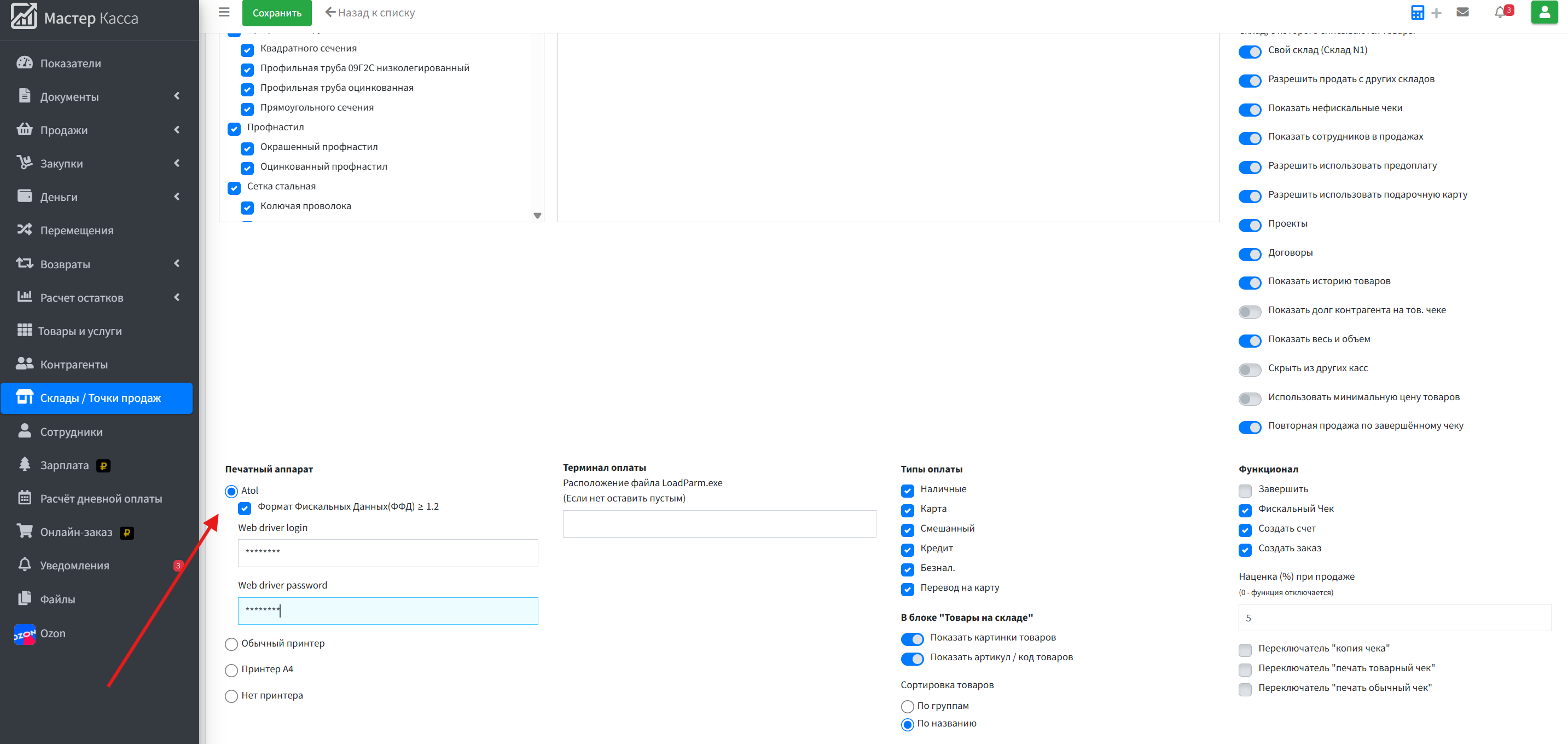
Настройки кассового места — стрелка указывает на галочку «Формат Фискальных Данных(ФФД) ≥ 1.2»
3
Сохраните настройки
Нажмите кнопку «Сохранить» в верхней части страницы.
4
Отметьте маркированные товары
В карточке каждого товара, подлежащего маркировке, включите флаг «Маркированный товар». После этого при добавлении такого товара в чек система будет требовать сканирование кода маркировки.
Что происходит при включённом ФФД 1.2
При продаже маркированного товара MasterKassa передаёт код маркировки в чек. Драйвер АТОЛ автоматически проверяет код через ТС ПИоТ (ЕСМ) и фиксирует продажу в Честном знаке. Продажа сохраняется в системе только после успешного ответа от кассы.
7
Проверка работоспособности
Перед началом работы убедитесь что всё настроено правильно:
- ЕСМ запущен, статус ЛМ ЧЗ — «Готов к работе», статус ГИС МТ — «Стабильно»
- Драйвер АТОЛ подключён к кассе (проверка связи в Свойствах ДККТ успешна)
- Смена открыта на кассе через ДККТ
- В MasterKassa включён режим ФФД 1.2 для данного кассового места
- Маркированные товары отмечены флагом «Маркированный товар» в карточке товара
- 2D-сканер штрихкода подключён и настроен на передачу символа GS (байт 0x1D)
Тестовая продажа
Сделайте тестовую продажу маркированного товара на сумму 0 рублей. Если на чеке появилась буква [M+] — всё работает правильно.
Типичные ошибки
Если сканер передаёт код без символа GS — замените разделитель в настройках сканера или перепрограммируйте его на передачу байта
0x1D. Без этого символа код маркировки не будет принят кассой.