Руководство кассира

Продажа и возврат маркированных товаров

MasterKassa · Пошаговая инструкция для кассира

Содержание

1

Что такое маркированный товар

Маркированные товары — это товары, на упаковке которых нанесён специальный штрихкод DataMatrix (квадратный 2D-код). При продаже такого товара кассир обязан отсканировать этот код перед пробитием чека.

В списке товаров MasterKassa маркированные товары отмечены значком М рядом с наименованием.

⚠️
Обычный сканер не подойдёт Для считывания DataMatrix нужен 2D-сканер. Обычный линейный сканер штрихкодов не умеет читать такие коды.
2

Шаг 1 — Добавьте товар в чек

Добавьте маркированный товар в чек обычным способом — через поиск, сканирование штрихкода товара или быстрое меню. Рядом с наименованием появится синяя иконка М.
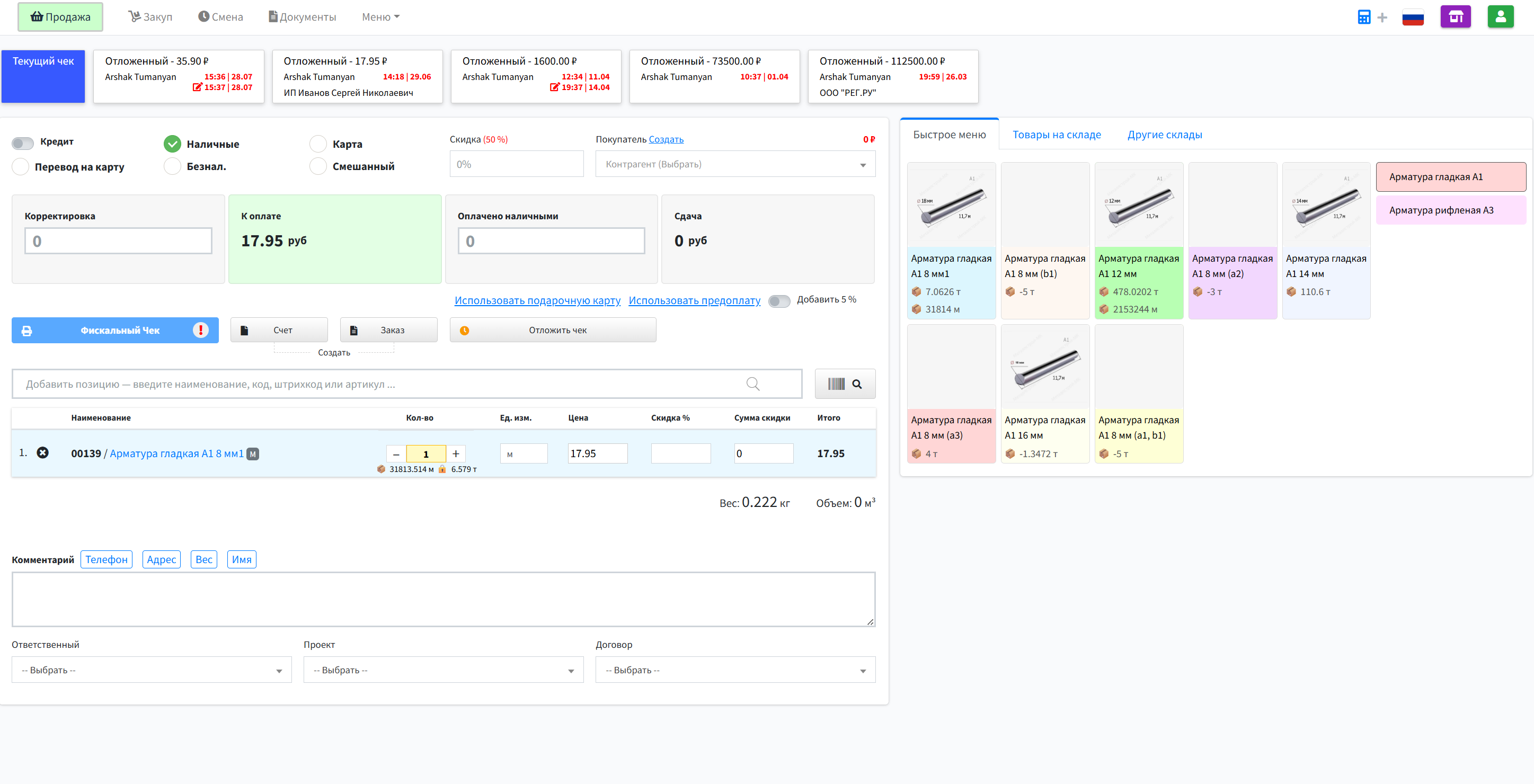
Товар с маркировкой добавлен в чек
Маркированный товар в чеке — кнопка «Фискальный чек» заблокирована до сканирования кода маркировки
ℹ️
Обратите внимание: кнопка «Фискальный чек» будет недоступна (заблокирована), пока вы не отсканируете код маркировки для каждой единицы товара.
3

Шаг 2 — Отсканируйте код маркировки

1
Откройте окно кодов маркировки

Нажмите на иконку М рядом с наименованием товара. Откроется окно «Коды маркировки».

2
Отсканируйте код DataMatrix с упаковки

Поднесите 2D-сканер к квадратному коду на упаковке товара. Код считается автоматически и появится в окне. Счётчик «Добавлено кодов» увеличится на 1.
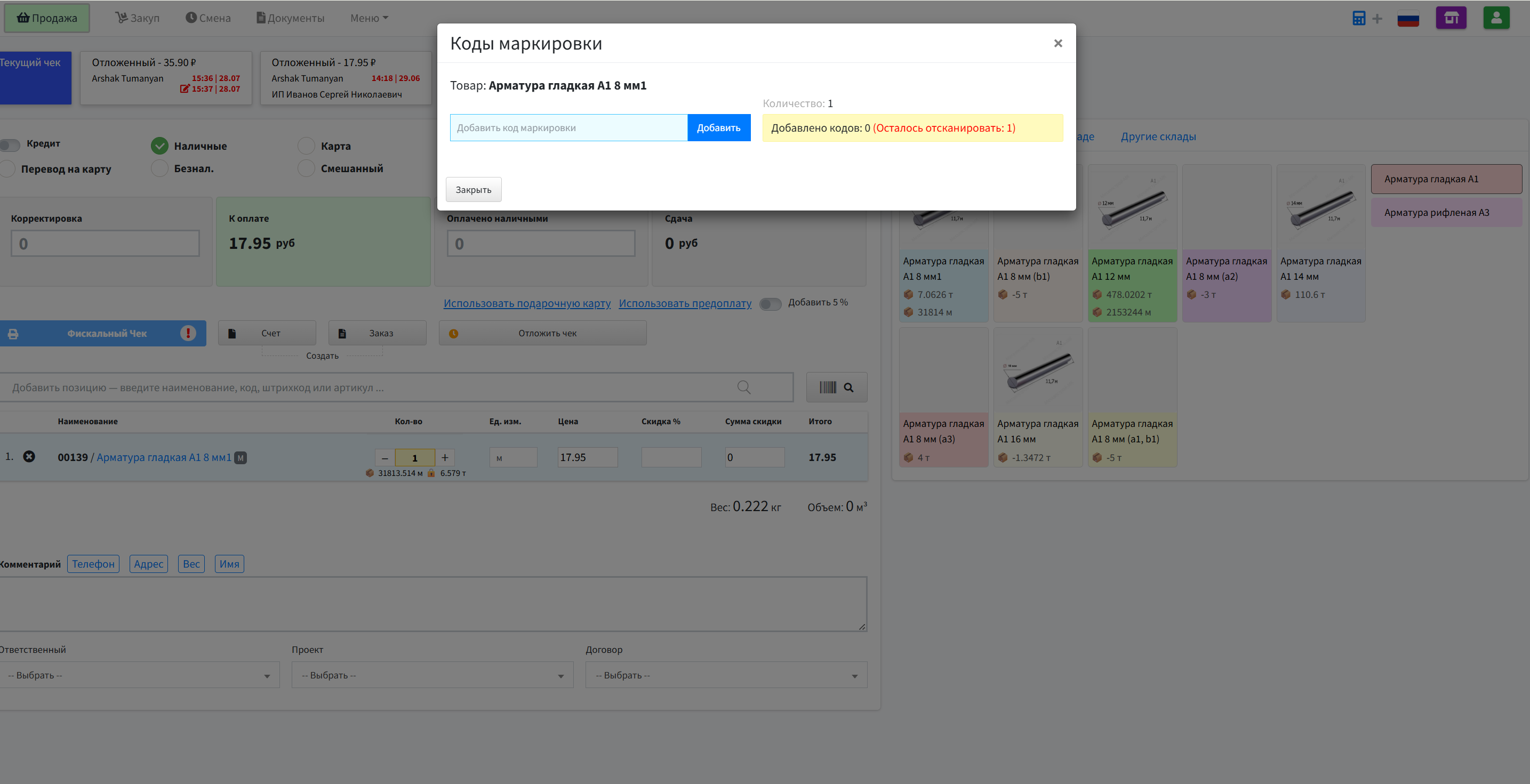
Окно добавления кода маркировки
Окно «Коды маркировки» — отсканируйте DataMatrix или введите код вручную
3
Убедитесь что все коды добавлены

Если в чеке 3 единицы товара — нужно добавить 3 кода. Счётчик покажет «Добавлено кодов: 3» и надпись «Осталось отсканировать» исчезнет.
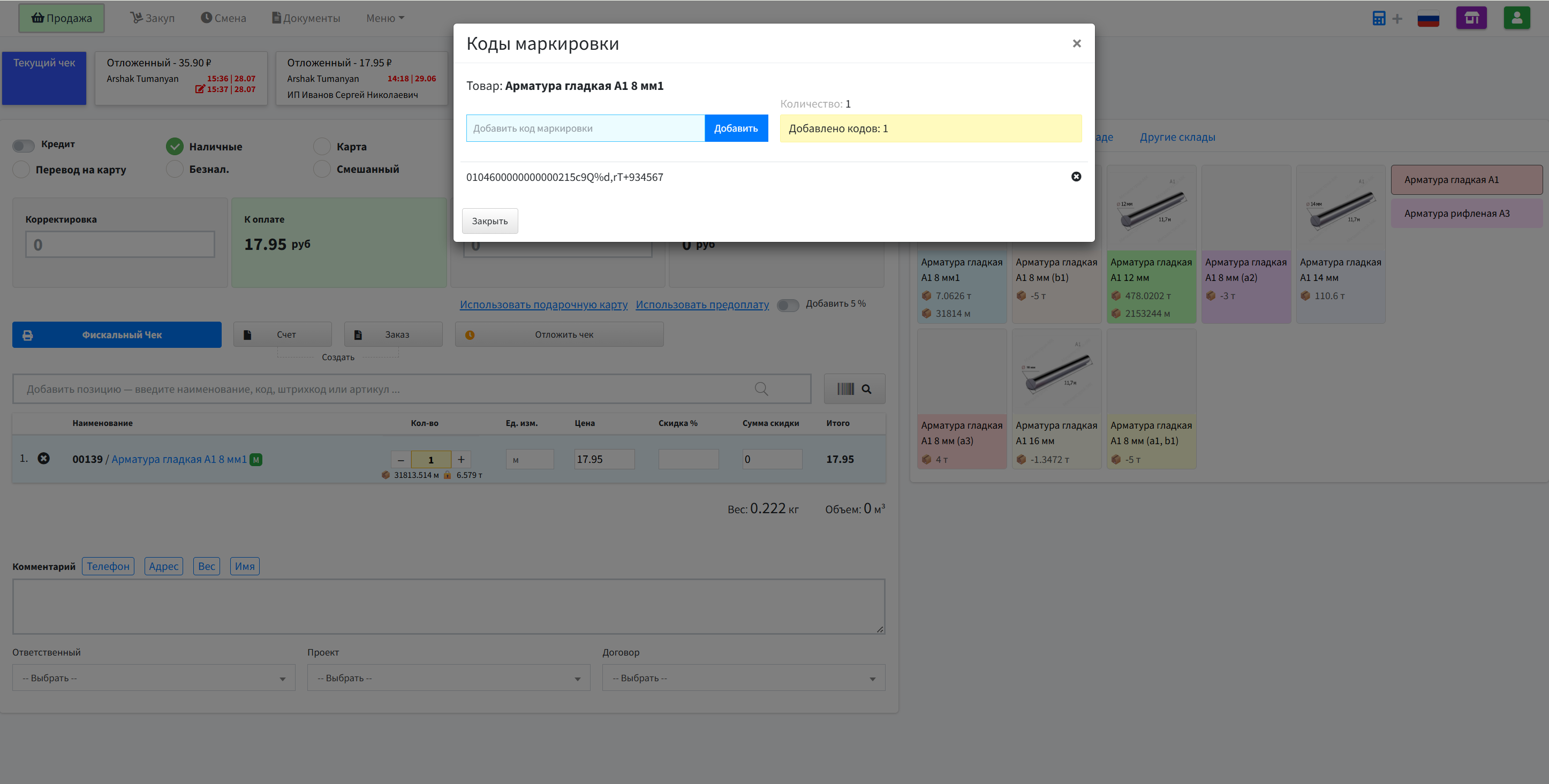
Код маркировки успешно добавлен
Код успешно добавлен — видно его значение и кнопка удаления
4
Закройте окно

Нажмите кнопку «Закрыть». Иконка М изменит цвет на зелёный, кнопка «Фискальный чек» станет доступной.
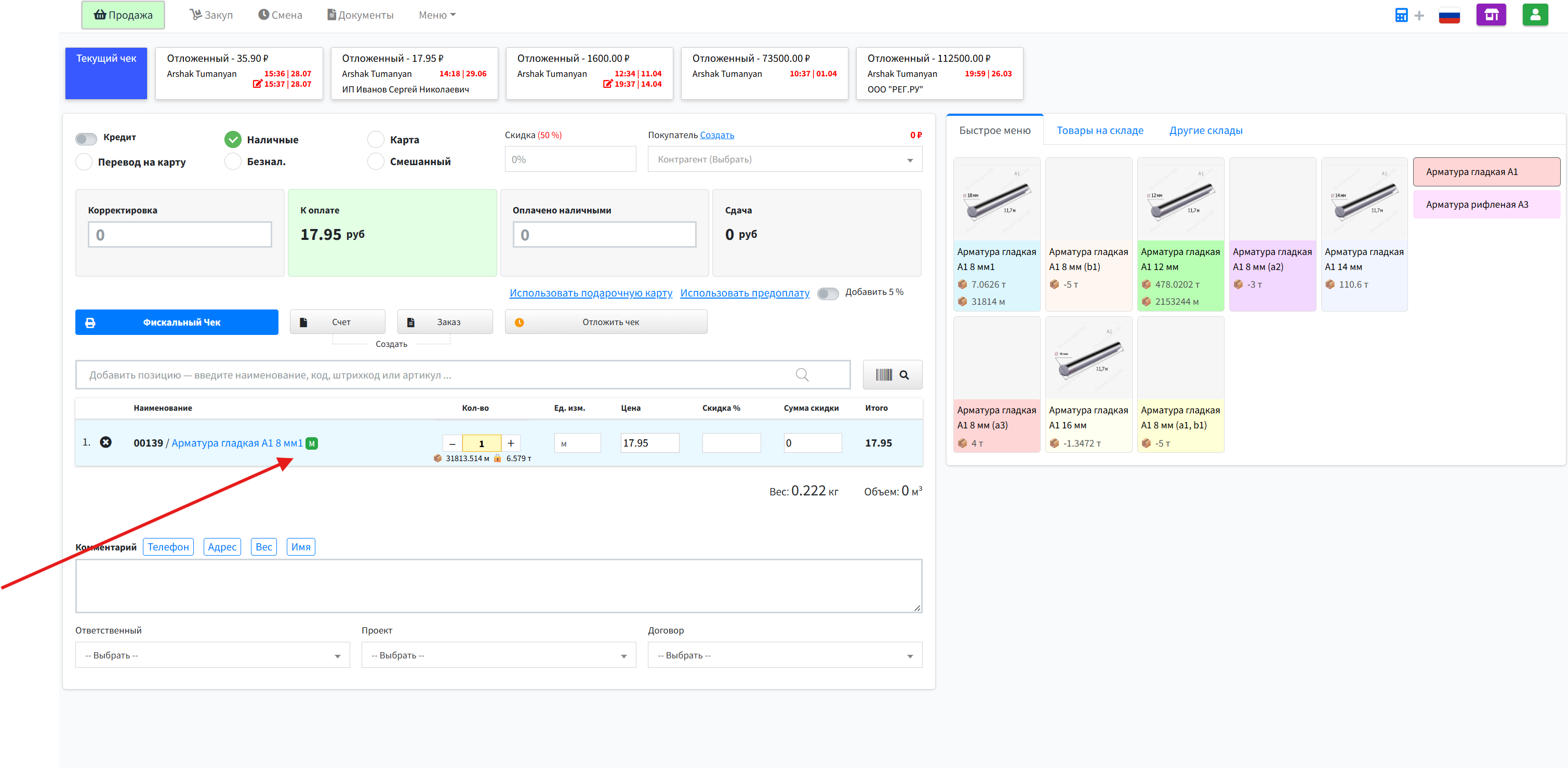
Коды добавлены, чек готов к пробитию
Все коды добавлены — кнопка «Фискальный чек» стала активной (синей)
⚠️
Количество кодов должно совпадать с количеством товара Если продаёте 2 единицы одного товара — нужно добавить 2 разных кода маркировки. Нельзя добавить один и тот же код дважды.
4

Шаг 3 — Пробейте фискальный чек

1
Выберите способ оплаты и введите сумму

Выберите «Наличные», «Карта» или другой способ оплаты. Введите сумму, полученную от покупателя.

2
Нажмите «Фискальный чек»

Касса отправит данные на АТОЛ. АТОЛ автоматически проверит коды маркировки через систему Честного знака (ТС ПИоТ). Это занимает несколько секунд.

3
Дождитесь печати чека

Если проверка прошла успешно — касса распечатает чек. На чеке будет отметка M+ — это означает что товар успешно выведен из оборота в Честном знаке.

M+ Чек пробит успешно

Код маркировки проверен и принят. Товар выведен из оборота в Честном знаке. Отдайте чек покупателю.

ОШИБКА Чек не пробит

Код маркировки не прошёл проверку. Продажа не сохранена. Обратитесь к администратору.

Если проверка прошла успешно — чек сохраняется автоматически. Ничего дополнительно нажимать не нужно.
5

Возврат маркированного товара

Возврат маркированного товара выполняется из раздела Смена → История продаж. Найдите нужную продажу и нажмите «Возврат».

1
Найдите продажу и откройте возврат

Перейдите в Смена → История. Найдите нужный чек и нажмите кнопку «Возврат».

2
Отсканируйте код маркировки возвращаемого товара

Нажмите на иконку М рядом с товаром. В открывшемся окне отсканируйте DataMatrix с упаковки возвращаемого товара.

⚠️
Система проверяет, что этот код был продан именно вами. Если код не найден в ваших продажах — возврат будет заблокирован.
3
Выберите способ возврата денег

Укажите каким образом возвращаете деньги покупателю: наличными, на карту или смешанным способом. При оплате картой терминал эквайринга запросит возврат автоматически.

4
Подтвердите возврат

Нажмите кнопку «Возврат». Касса пробьёт чек возврата. Код маркировки вернётся в оборот в Честном знаке автоматически.

После успешного возврата товар снова появится в остатках на складе, а его код маркировки вернётся в Честный знак.
6

Частые ошибки и как их исправить

🔴
«Кнопка Фискальный чек недоступна» Не все коды маркировки добавлены. Проверьте счётчик в окне кодов — количество должно совпадать с количеством товара в чеке.
🔴
«Этот код добавлен» Вы пытаетесь добавить один и тот же код дважды. Возьмите другую единицу товара и отсканируйте её код.
🔴
«Ошибка кассы — чек НЕ пробит» Код маркировки не прошёл проверку в Честном знаке. Возможные причины: товар уже был продан ранее, истёк срок годности кода, проблемы с интернетом. Обратитесь к администратору.
🔴
«Код не найден в продажах» (при возврате) Этот товар не был продан через вашу кассу, либо был продан на другой кассе. Для возврата обратитесь к администратору.
⚠️
Сканер не читает код Убедитесь что используете 2D-сканер (не обычный линейный). Попробуйте поднести сканер ближе или дальше к коду. Если код повреждён — введите его вручную в поле «Добавить код маркировки».